


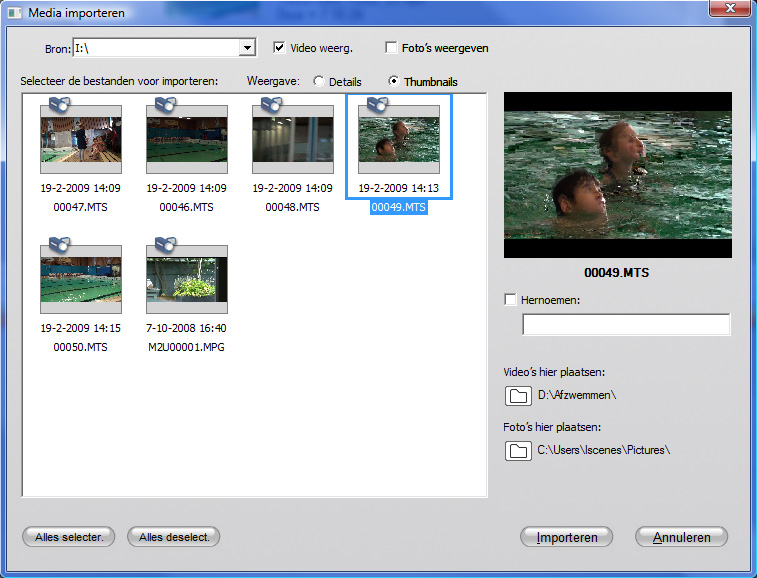
AVCHD-bestanden importeren in Pinnacle Studio Ultimate gaat met de optie Media Importeren. In het geopende venster kunt u direct naar de harde schijf of flashgeheugen van de AVCHD-camera navigeren om de opgenomen clips te kunnen importeren. U kunt geen preview bekijken, maar u kunt de bestanden wel hernoemen en een doelmap selecteren.
Behalve MTS- en M2TS-bestanden importeert Pinnacle ook met mpeg-4 geëncodeerde TOD, MOV en AVI-bestanden. Het is wel noodzakelijk dat u hiervoor eerst de activatiesleutels invoert die u gratis krijgt bij de aankoop van het pakket.
Het previewvenster van Pinnacle Studio heeft een vast ‘klein’ formaat, maar u kunt de video ook full screen bekijken. In beide gevallen ondervinden we geen problemen met het afspelen van AVCHD-bestanden.
Om overgangen tussen de clips en titels vlekkeloos te laten verlopen is rendering noodzakelijk. Dit duurt per overgang tussen de 15 en twintig seconden terwijl dit voor de titels iets korter is. Voor het toepassen van effecten duurt de rendering aanzienlijk langer. Het renderen van een drie minuten durende clip met automatisch kleurcorrectie duurde ruim vier minuten. Daarbij merken we direct op dat het afspelen van ongerenderde effecten vreemd genoeg geen problemen in het beeld veroorzaakte.
AVCHD-dvd
Pinnacle Studio biedt de mogelijkheid om een menu te koppelen aan de video voor gebruik op een dvd of AVCHD-dvd of Blu-ray disk. Er zijn geen speciale HD-menu’s, maar er is voldoende keuze uit de bestaande dvd menu’s.
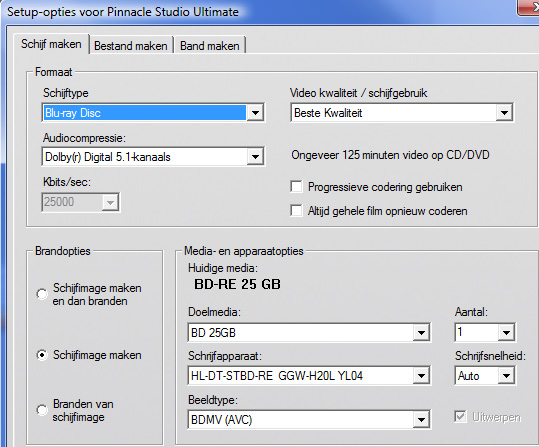
Het maken van een AVCHD-dvd of Blu-ray disk kost de nodige tijd. Om de twee minuten video te renderen had Pinnacle Studio respectievelijk 17 en 12 minuten nodig. Pinnacle Studio biedt de optie om een image te maken van zowel de AVCHD-dvd als de Blu-ray disk. Dit lijkt handig omdat u op die manier eerst de functionaliteit en kwaliteit kunt testen voordat u gaat branden, maar de realiteit is anders omdat geen enkele multimediaspeler in staat is om deze image af te spelen. Om de image te kunnen bekijken zijn een aantal extra handelingen nodig (zie artikel HD op uw tv).
Voor het uitvoeren van HD-video naar een bestand met de hoogste resolutie van 1920 x 1080 is geen template beschikbaar. Hiervoor moet u handmatig alle instellingen invoeren. Het is jammer dat u daarna niet deze instellingen als template kunt opslaan.
AVCHD-materiaal bewerken in Pinnacle Studio gaat prima. Over de kwaliteit valt te twisten. De export naar een MP4-bestand leverde de slechtste kwaliteit op. Het beeld van de AVCHD-dvd was iets beter maar vertoonde nog steeds veel compressiefouten en kleurverschillen met het origineel. De export naar Blu-ray leverde het beste resultaat, maar is nog steeds duidelijk minder van kwaliteit dan het origineel.
AVCHD in Pinnacle Studio Ultimate
| Productnaam | Pinnacle Studio 12 Ultimate |
| Bedrijf | Pinnacle |
| Prijs | € 129,00 |
| Website | pinnaclesys.com |
| HD Video importeren | avi, mov, mp4, tod, mpeg-2, mts, m2ts |
| Inladen van avchd-camera | Ja |
| Processor gebruik bij bewerken video in procenten | 50 tot 60 |
| Methoden om hd bewerking te versnellen | Hardware matige acceleratie, rendering |
| Schokkerige beelden bij afspelen HD video | Nee |
| Schokkerige afbeeldingen bij gebruik effecten | Nee |
| Schokkerige afbeeldingen bij gebruik overgangen | Nee |
| Audio mixer | Ja |
| 5.1 surround mixing tools | alleen surround |
| Blu-ray branden | Vanaf Pinnacle Plus versie |
| Blu-ray formaat | MPEG-2, AVC |
| Blu-ray image | Ja |
| Speciale HD menu templates | Ja |
| Maximale bitrate blu-ray | 25 Mbit/s |
| AVCHD DVD branden | Ja |
| Maximale bitrate AVCHD DVD | 17 Mbit/s |
| Exporteren naar HD-bestand | Ja |
| Maximale bitrate H.264 | 12 Mbit/s |
| Maximale bitrate HD MPEG-2 | 30 Mbit/s |
| Geavanceerde instellingen voor compressie | Ja |
| Export naar Dolby Digital | Ja |