


Bij het grote publiek is de Vegas Movie Studio familie een grote onbekende. Het ligt zelden in de winkels en wordt voornamelijk online aangeschaft. Dit is jammer, omdat het een goed en stabiel montagepakket is dat ook nog eens de goedkoper is dan de concurrentie. De vernieuwingen in Vegas Video Studio Platinum 9 zijn vooral gericht op het werken met HD-video en er is nu ook de mogelijkheid om te branden naar Blu-ray.
Vegas Movie Studio is verkrijgbaar in drie Engelstalige versies. Vegas Movie Studio is het instappakket. Deze versie kan niet overweg met AVCHD-materiaal en kan niet branden naar Blu-ray. Vegas Movie Studio Platinum kan dit wel en hiermee kunt u ook 5.1 surround geluid maken. De meest uitgebreide versie is Vegas Movie Studio Platinum Pro Pack. Bij deze versie krijgt u het audiobewerkingspakket Sound Forge Audio Studio 9, 1001 geluidseffecten, 106 extra video-overgangen en een Pro Pack van de geluidsgenerator Cinescore bijgeleverd. Bij alle versies kunt u gebruik maken van de Cinescore plug-in en de DVD Architect Studio software om dvd’s mee te maken.
Wizard
De onbekendheid van Vegas Movie Studio heeft niet alleen te maken met de beperkte verkrijgbaarheid in winkels. Wie voor het eerst kennismaakt met het programma wordt vaak overdonderd door de drukke interface en krijgt het gevoel er alleen voor te staan omdat er geen wizards zijn die helpen de eerste stappen te nemen. Voeg hierbij de vele shortcuts die u moet kennen om lekker met Vegas Video Studio te kunnen werken en het is direct duidelijk waarom velen op dat moment afhaken. Dat is jammer en niet nodig.
Dit is de reden waarom Vegas Movie Studio een nieuwe wizard heeft ontworpen voor het starten van een project. Helaas is deze wizard niet perfect. Het helpt u inderdaad de juiste settings te kiezen voor standaard DV-projecten, maar het gaat mis bij het aanmaken van een Blu-ray-project. In plaatst van de gekozen resolutie 1920 x 1080 maakt de wizard hier altijd 1440 x 1080 van. Gelukkig kunt u dit later in de Project Properties nog aanpassen.
Nadat het project is gedefinieerd zijn er drie opties die u helpen snel bekend te worden met Vegas Movie Studio. De belangrijkste is de knop ‘Show Me How’. Hier staan interactieve filmpjes waarmee u de basis kunt eigen maken. Staat het onderwerp er niet bij dan gebruikt u de knop ‘What’s This Help’ om op een onderdeel binnen het programma te klikken. U gaat dan direct naar het gekozen onderwerp in de help. Als laatste is het handig alle shortcuts van Vegas Movie Studio via de help uit te draaien. Met deze lijst naast het toetsenbord hebt u in mum van tijd het programma onder controle.
Interface
De lay-out van Vegas Movie Studio is geheel naar eigen voorkeur in te richten. Vensters kunnen worden verschoven en kleuren van tracks en knoppen kunnen worden aangepast. U kunt zelfs de knoppen kiezen die op de taakbalk worden getoond. De gekozen lay-out kan niet als voorkeur worden opgeslagen, maar het programma onthoudt wel de laatste instellingen. Nieuw in versie 9 is de mogelijkheid om de video full screen te bekijken bij gebruik van één monitor. Dit is vooral handig als u veel op een laptop werkt. Hebt u twee monitoren dan kunt u daarvan één gebruiken als previewvenster.
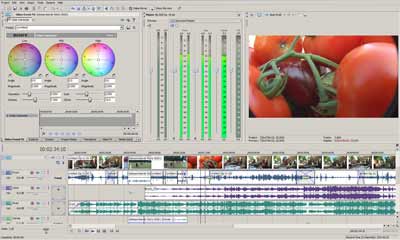
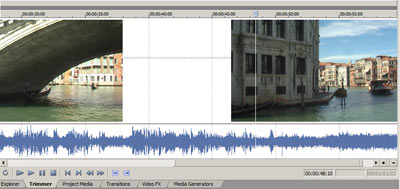
De interface is op gebouwd uit drie hoofdvensters. In het Overzichtsvenster staan verschillende tabbladen. Met de Explorer kunt u bestanden zoeken op uw computer, onder Transitions staan de video-overgangen, de video-effecten vindt u terug onder Video FX, er is een aparte Trimmer voor het inkorten van videoclips en alle projectbestanden staan onder het tabblad Project Media.
Het tweede hoofdvenster is de Video Preview. De video is in verschillende resoluties te bekijken en het venster is schaalbaar. De onderste ruimte van het scherm wordt gevuld door de tijdlijn met maximaal vier video- en audiotracks. Er zijn negen verschillende tijdseenheden voor de tijdlijn die u kunt gebruiken.
Importeren
Het importeren van video gaat eenvoudig via de capture module. Zowel DV- als HDV-materiaal kan op deze manier worden binnengehaald. U kunt batch capturen en batch lijsten im- en exporteren. Het toevoegen van HD-materiaal aan uw project gaat via de nieuwe importfunctie ‘Import AVCHD Camcorder’. AVCHD-bestanden kunnen direct van de camera worden geplukt. U krijgt helaas geen preview en u kunt geen individuele clips selecteren. Het is ook niet mogelijk om MPEG-2-bestanden (.TOD) van de JVC Everio camera’s op deze manier te importeren, maar als u die bestanden eerst op de pc zet dan kunt u ze daarna gewoon aan uw project toevoegen.
Geïmporteerde bestanden worden keurig weergegeven in de Project Media. Erg goed is dat, na het aanklikken van een bestand direct veel bestandseigenschappen worden getoond. Zo ziet u in één oogopslag welk formaat het is, de clip duur en welke CODEC er wordt gebruikt. Schakelt u daarbij ook de functie ‘Auto Preview’ in, dan krijgt u direct een preview te zien van de videoclip.
Behalve het toevoegen van een commentaar en een tapenummer aan een videoclip, zijn er geen mogelijkheden om clips verder te classificeren op kwaliteit of onderwerp. Zeker bij het werken met zeer veel clips is dit een gemis. Wel is er een uitgebreid zoekvenster waarmee u op basis van iedere clipeigenschap, zoals bijvoorbeeld clipduur, framerate en audioformaat kunt zoeken.
Trimmer
Videoclips zijn met de muis te slepen naar de tijdlijn of kunnen direct worden geopend in de Trimmer. In- en uitpunten kunnen in de Trimmer alleen worden geplaatst door de toetsenbord shortcuts ‘i’ en ‘o’ te gebruiken. Vegas Movie Studio kent geen Storyboard optie, dus het is van belang vooraf goed na te denken in welke volgorde de clips moeten komen te staan op de tijdlijn om onnodig gesleep van clips te voorkomen.
De geheugenverbeteringen die Vegas Movie Studio heeft aangebracht voor het werken met HD-video zijn goed merkbaar. Het afspelen van Full HD (1920 x 1080) gaat probleemloos op een dual core pc met 3 GB werkgeheugen. Zelfs de meeste overgangen en effecten kunnen realtime worden bekeken. Gaat het beeld wel happeren dan hebt u twee mogelijkheden om dit te voorkomen. De simpelste en snelste manier is om de resolutie te verlagen van het previewvenster. Vindt u de lagere kwaliteit storend dan kunt u tussentijds de hele tijdlijn of gedeelte daarvan renderen. Dit kan naar ongecomprimeerde YUV of MPEG-2. Afhankelijk van de duur van de montage kost dit renderen behoorlijk wat tijd.
Effecten
De montage tools voor de video op de tijdlijn zijn zeer uitgebreid. Videoclips selecteren of verplaatsen, selecties maken, groeperen van videoclips en het in- en uitzoomen van de tijdlijn kan allemaal met de muis. Trimmen kan ook met de muis, maar u beschikt over meer mogelijkheden als u hiervoor het toetsenbord gebruikt. Bij de trimfuncties slip en slide wordt het previewvenster in tweeën gedeeld zodat u frame nauwkeurig kunt werken. Daarnaast kunt u het numerieke toetsenbord gebruiken om de videoclips frame nauwkeurig in te korten.
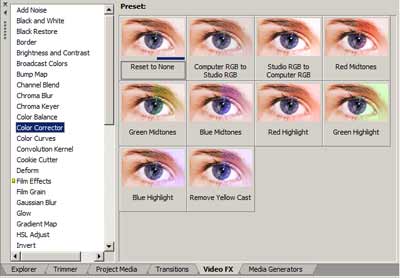
De meer dan driehonderd overgangen en effecten kunt u met de muis op individuele videoclips slepen. Wilt u effecten toepassen op alle clips dan kunt u het effect direct toekennen aan een video- of audiotrack. Dit bespaart veel tijd en kenmerkt de gedachte achter Vegas Movie Studio; veel complexe situaties eenvoudig oplossen.
Na het plaatsen van een effect verschijnt er direct een venster voor het aanpassen van de eigenschappen en u kunt direct keyframes plaatsen om het effect op een gewenste tijd te laten starten, veranderen of eindigen. De effecten zijn zeer divers en professioneel. Er zijn geen automatisch kleurcorrectie mogelijkheden wat voor de beginnende gebruiker erg handig zou zijn geweest.
Audio
Vegas Movie Studio kan prima omgaan met 5.1 geluid. Wel is het even lastig om dit goed werkend te krijgen. Behalve dat de instellingen voor de geluidskaart precies goed moeten staan, moet u ook in de mixer de individuele kanalen toewijzen aan de verschillende luidsprekers. Staat dit eenmaal goed dan kunt u met de muis eenvoudig bepalen uit welke luidspreker het geluid moet komen. Een fantastische oplossing is dat dit ook met een joystick kan. Op die manier kunt u vloeiende pan bewegingen maken van de ene naar de andere luidspreker.
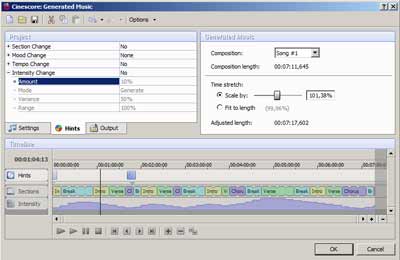
Met de nieuwe Cinescore plug-in kunt u achtergrondgeluid genereren aan de hand van een aantal thema’s. Standaard krijgt u twee thema’s bijgeleverd, wat erg weinig is. Wilt u meer, dan kunt u dit online bijbestellen voor gemiddeld € 65,- per thema. Ieder thema kent verschillende variaties, instrumenten en ritmes. U bepaalt zelf hoe de uiteindelijk song wordt opgebouwd en hoe die klinkt. De gegenereerde muziek is precies op de tijd van uw montage af te stemmen. De muziek is rechtenvrij en dus vrij te gebruiken in bedrijfspromo’s of reclamefilmpjes.
Vegas Video Studio heeft veel audio-effecten om uw geluid te restaureren of aan te passen. Behalve de eigen effecten maakt Vegas Movie Studio ook gebruik van VST-plug-ins van andere pakketten. De verschillende geluidstracks kunnen worden afgemixed in de beperkte mixer.
DVD Architect Studio
Dvd’s maken kan Vegas Movie Studio zelf niet. Het enige wat u kunt doen is hoofdstukmarkers toekennen aan uw project. Daarna kunt u het project met de nieuwe export wizard exporteren naar het bijgeleverde programma DVD Architect Studio. Met dit programma, dat geen vernieuwingen kent, kunt u (sub)menu’s maken, achtergrondmuziek selecteren en de lay-out van het menu compleet aanpassen. Net zoals Vegas Movie Studio is werken met DVD Architect Studio even wennen. Ook hier biedt de uitgebreide helpfunctie uitkomst. Als tip willen we meegeven dat u vooral veel de rechtermuisknop moet gebruiken. Behalve dat u dan direct de gerelateerde functies bij de hand hebt, krijgt u ook gelijk een goed beeld van wat het programma allemaal kan. En dit is veel. U kunt de navigatie en lay-out tot in detail aan uw eigen wensen aanpassen. U kunt hier bij gebruik maken van de vele templates en buttons die het programma rijk is, maar u kunt ook zelf templates maken in Photoshop en die importeren.
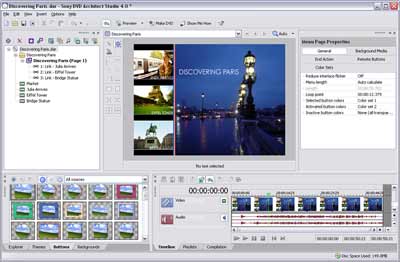
Een nadeel van DVD Architect is dat het niet in staat is om naar Blu-ray te branden of een AVCHD-DVD te maken. En dat is toch zachtjes gezegd vreemd voor een fabrikant die aan de wieg heeft gestaan van beide HD-formaten.
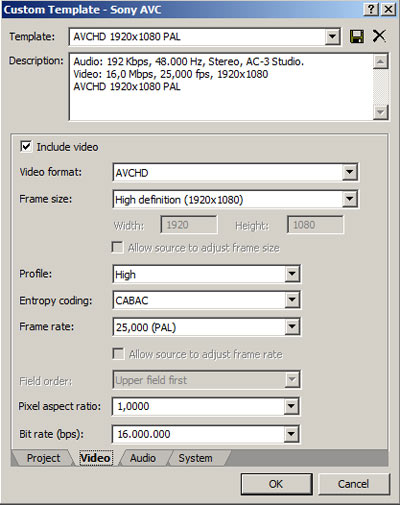
Gelukkig biedt de Platinum editie van Vegas Movie Studio zelf wel de mogelijkheid om de montage op de tijdlijn direct te branden naar Blu-ray. U moet het dan wel zonder menu stellen. Als u een AVCHD-dvd wilt maken, die af te spelen is op de meeste Blu-ray-spelers, kunt u de optie kiezen om de HD-video te exporteren met de nieuwe encoder voor AVCHD. Deze Sony encoder biedt u zelfs de mogelijkheid om Dolby Digital 5.1 geluid te exporteren. Natuurlijk kunt u ook exporteren naar de meest bekende bestandsformaten, naar mobiele apparaten of van de audio een cd maken. Een nieuwigheidje is dat u de bestanden direct kunt uploaden naar YouTube.
Conclusie
Vegas Movie Studio is misschien even lastig om onder de knie te krijgen. Maar wie door die zure appel heen bijt, kan genieten van een stabiel en kwalitatief goed montagepakket waar prettig mee te werken valt. Vegas Movie Studio biedt veel mogelijkheden voor het monteren op de tijdlijn en door het plaatsen van Region markers en gewone markers blijft het overzicht goed behouden. De effecten en overgangen zijn gevarieerd en goed en volledig naar eigen hand te zetten. Voor een beginnerspakket hadden er wel meer automatische correctie mogelijkheden mogen zijn voor zowel de video als de audio.
Vegas Movie Studio kan zeer goed overweg met HD-video. Het is dan ook jammer dat de exportmogelijkheden voor HD-video beperkt zijn. Zijn deze exportmogelijkheden voor u echt noodzakelijk, dan kunt u overwegen om een overstap te maken naar de grote broer Vegas Studio Pro in combinatie met DVD Architect Pro. Met die pakketten kunt u de Blu-ray disc voorzien van een menu en beschikt u tevens over een ongelimiteerd aantal tijdlijnen.
Vegas Movie Studio is een echte aanrader en erg goedkoop. U kunt het 30-dagen gratis uitproberen door de proefversie te downloaden op de Sony website.
Vegas Movie Studio Platinum 9
Info: www.sonycreativesoftware.com
Prijzen:
Vegas Movie Studio 9 € 26.95
Vegas Movie Studio 9 Platinum € 56.95
Vegas Movie Studio 9 Platinum Pro Pack € 70.95
