


Het fijne aan Roxio Creator 2010 is, dat u voor weinig geld een gebruiksvriendelijk multimediapakket in huis haalt met zeer veel mogelijkheden. Met Roxio Creator kunt u multimediabestanden archiveren, bekijken of bewerken met een uiteenlopend scala aan applicaties.
Het startvenster van Roxio Creator 2010 biedt een overzicht van de tientallen verschillende taken die u kunt uitvoeren met de vele verschillende applicaties. Door één van de hoofdrubrieken Gegevens kopiëren, Video & Films, Muziek & Audio en Foto aan te klikken wordt een overzichtelijke pagina getoond met subrubrieken en taken waardoor u zich nooit zorgen hoeft te maken of u wel het juiste programma opent.
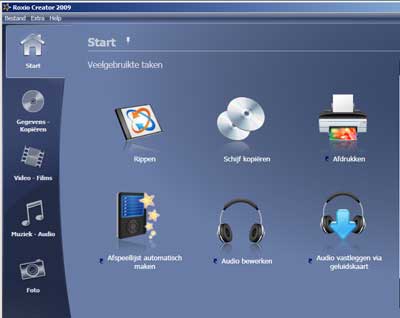
Het startvenster kent twee vernieuwingen. De rubriek Start geeft een overzicht van de taken die u het meeste uitvoert en de rubriek Leercentrum biedt een scala aan videolessen en pdf-bestanden die u stap voor stap uitleggen hoe u een taak kunt uitvoeren. Enige minpunt van dit leercentrum is, dat alle lessen in het Engels zijn.
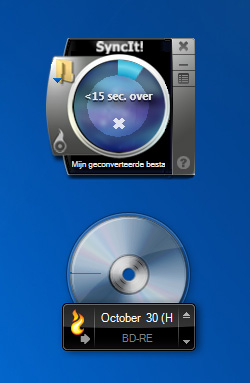
Erg prettig is dat u niet per se het startvenster van Roxio Creator hoeft te gebruiken om een taak te kunnen uitvoeren. Via het programmamenu van Windows kunt u de belangrijkste applicaties ook afzonderlijk starten. Daarnaast kunt u gebruik maken van twee handige desktop widgets om snel multimediabestanden te kunnen converteren of om bestanden te branden op een cd of dvd.
Roxio Creator 2010: Branden en back-uppen
Roxio Creator biedt drie verschillende manieren om een data- of imageschijf te branden. Geïntegreerd in het startmenu zit een eenvoudige optie waarbij u naar bestanden kunt zoeken, projecten kunt toevoegen of alle data vanaf een bepaalde datum automatisch kunt selecteren. Daarna kunt u direct de data branden. Maar het kan nog eenvoudiger met de nieuwe Roxio Brand Widget. Deze verschijnt alleen als er een lege cd of dvd in de brander zit. Na het slepen van een bestand op de widget en een druk op de knop start het brandproces. Een ideale manier om tussentijds uw werk op te slaan op een herschrijfbare schijf.
De meest uitgebreide optie krijgt u als u vanuit het startmenu de geavanceerde brandoptie kiest. In dat geval wordt Roxio Creator Classic gestart waarmee u alle instellingen naar uw eigen hand kunt zetten. U kunt de bestanden dan ook comprimeren en versleutelen met een 128-bit encryptie. Kiest u voor de laatste optie dan kunt u die bestanden daarna alleen nog openen met Roxio Retrieve.
Vervelend is dat u voor het branden naar Blu-ray nog steeds een optionele plug-in moet aanschaffen voor € 14,99. De High Def/Blu-ray Disc plug-in, die standaard zit in de Engelstalige Pro versie van Roxio Creator, wordt dan ook actief bij de programma’s waarbij u video kunt exporteren.
Met Roxio BackOn Track kunt u eenvoudig back-ups maken van projecten en bestanden, maar nu ook van uw bibliotheken in Windows 7. U kunt back-ups plannen, maar het is niet mogelijk om een systeemback-up te maken.
Roxio Creator 2010: Video & Film
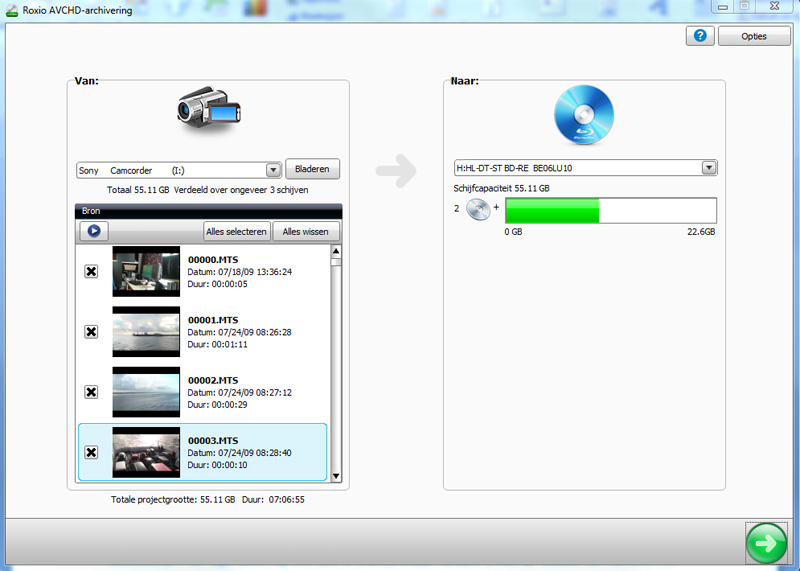
De meeste vernieuwingen in Roxio Creator 2010 hebben betrekking op het werken met video. Het was al mogelijk om via de optie Plug and Burn direct videobeelden te capturen en te branden naar dvd. Om dit ook mogelijk te maken voor avchd-bestanden is de taak avchd-archivering toegevoegd. Hiermee kunt u bestanden op uw hd-camera bekijken en selecterende en direct op een dvd of Blu-ray disk branden zonder kwaliteitsverlies. De gebrande avchd-dvd of Blu-ray disk kunt u vervolgens afspelen op een Blu-ray speler. Het is niet mogelijk om de video te bekijken de bijgeleverde Cineplayer. Deze moet u eerst voor € 39,99 upgraden naar de Cineplayer BD versie. Voor dat geld kunt u beter een gratis alternatief downloaden van het internet.
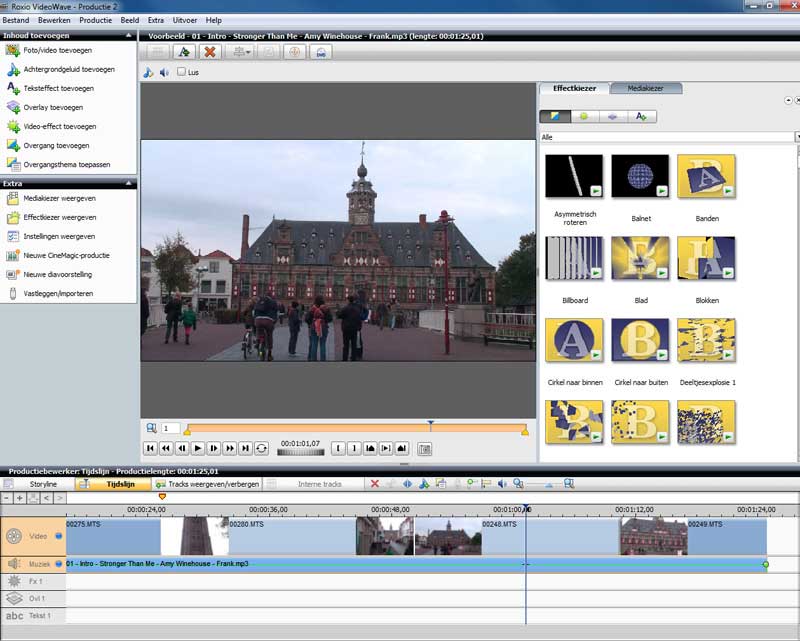
U kunt uw video monteren in Roxio VideoWave. Deze nieuwe versie herkent zonder problemen hd mts-bestanden. Monteren in VideoWave is niet moeilijk. U kunt effecten toevoegen, fotoshows maken of met enkele klikken automatisch een film samenstellen. VideoWave richt zich echt op de beginner en u wordt dan ook nergens geconfronteerd met moeilijke instellingen. U kunt uw montage exporteren naar dvd of met de optionele plug-in naar Blu-ray disk en de kwaliteit is uitstekend. Het encoderen van avchd-bestanden gaat ook een stuk sneller dan in de vorige versie. Voorwaarde is wel dat uw videokaart Nvidia CUDA of ATI Stream ondersteunt, waardoor de kracht van de grafische processor kan worden ingezet bij het encoderen.
Om een menu maken voorop een dvd of Blu-ray disk kunt u vanuit VideoWave uw montage exporteren naar MyDVD. Hier kunt u een van de nieuwe hd-menu’s uitkiezen, die u vervolgens kunt aanpassen. Na het aanpassen van het menu kunt u een voorbeeld bekijken, voordat u de schijf gaat branden.
Een zeer prettige vernieuwing heeft Video Copy & convert ondergaan. U kunt met deze applicatie videobestanden van de harde schijf, maar ook die u bekijkt op het internet selecteren en converteren voor gebruik op een mobiel apparaat of om af te spelen op een pc. U kunt een van de standaard profielen selecteren of zelf een profiel aanpassen aan uw wensen.
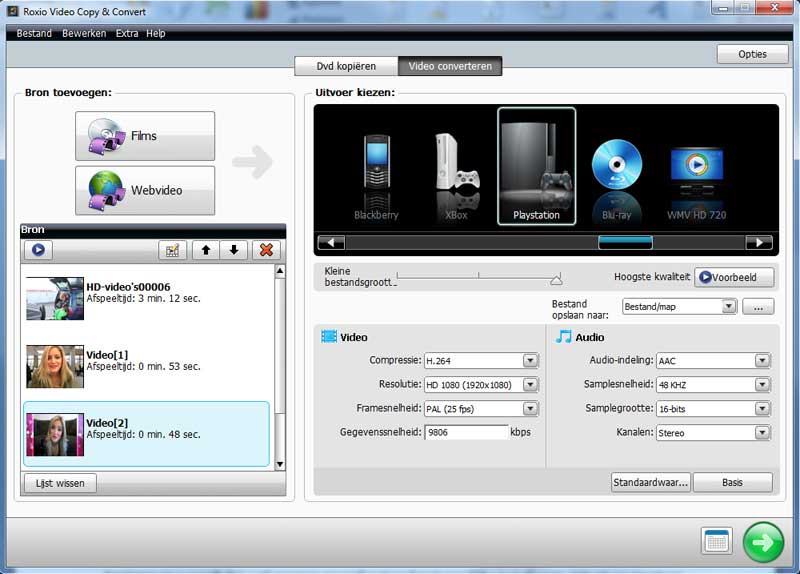
Wilt u geconverteerde bestanden direct overzetten naar bijvoorbeeld uw mobiele telefoon, dan kunt u de widget SyncIt gebruiken. U kunt van te voren opgeven naar welke formaten uw foto’s, video’s en muziek moeten worden geconverteerd. SyncIt ondersteunt nagenoeg alle formaten en uitvoer naar hd-resoluties is ook geen probleem. Nadat u uw telefoon hebt aangesloten op de computer hoeft u enkel nog maar een bestand op de widget te slepen om het converteren en overzetten te realiseren.

Roxio Creator 2010: Muziek & Audio
Roxio Creator 2010 heeft programma’s om cd’s te rippen, muziek te bewerken, geluid op te nemen, mp3-cd’s te branden en om audiobestanden te converteren. Daarnaast kunt u handmatig of automatisch audio-tags wijzigen van muziek bestanden, audioboeken maken of muziek opnemen van internetradio. De veelheid aan applicaties werkt wel eens verwarrend, maar zolang u het startmenu als uitgangspunt neemt, is er wel uit te komen. Neemt niet weg dat het makkelijker zou zijn geweest als er een overkoepelende applicatie was geweest, waar vanuit u alle audiotaken kunt uitvoeren. Nu moet u bijvoorbeeld eerst audio opnemen en bewerken in Roxio Sound Editor om er daarna in de Audiobook Creator er een audioboek met hoofdstukken ervan te kunnen maken.
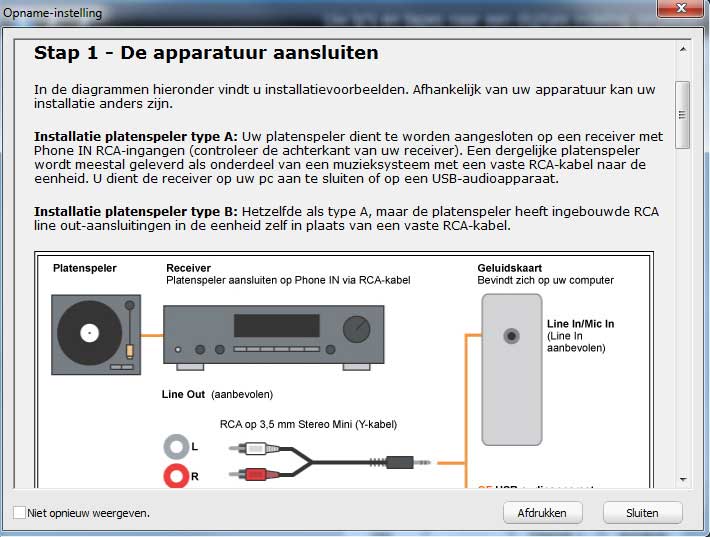
Gelukkig zijn de verschillende programma’s allemaal eenvoudig onder de knie te krijgen doordat ze min of meer gebruik maken van dezelfde interface. Daarnaast doet Roxio er alles aan om het u makkelijk te maken. U krijgt zelfs bij het starten van de taak LP’s en banden digitaliseren eerst een keurige handleiding gepresenteerd hoe u alles precies moet aansluiten.
Roxio Creator 2010: fotobewerking
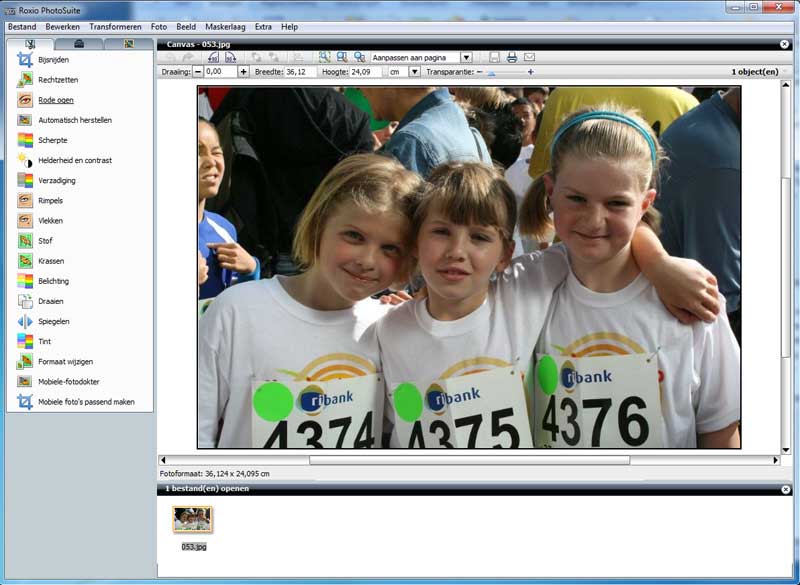
Met PhotoSuite, dat geen vernieuwingen bevat, kunt u afbeeldingen bewerken en verfraaien. De meest voorkomende handelingen worden keurig in een menu aan u getoond. Ook dit programma zult u snel onder de knie hebben. Het enige wat vervelend is, zijn de losse vensters die iedere keer verschijnen als u iets wilt aanpassen.
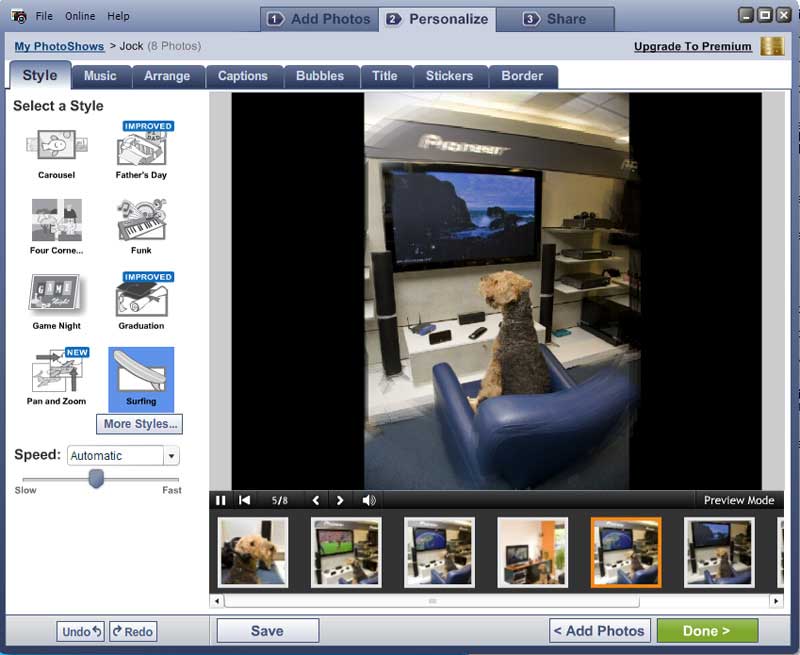
Na het bewerken van de afbeeldingen kunt u met de programma Projecten maken uw foto’s presenteren in fotoalbums, kaarten, posters of kalender. Wilt u uw foto’s verwerken in een fotoshow dan kunt u Roxio Photoshow starten. Dit nieuwe programma is een beetje de vreemde eend in de bijt want het wijkt af van de vormgeving en is niet vertaald naar het Nederlands.
Desalniettemin is het een goede applicatie waarmee u leuke fotoshows kunt maken die u kunt verfraaien met teksten, randen, clip-arts en muziek. U kunt uw fotoshow exporteren naar het internet, een bestand of branden op een dvd.
Conclusie review Roxio Creator 2010
Roxio Creator 2010 is een fantastische collectie van handige programma’s. Door de eenvoud van de applicaties en de heldere indeling van het startmenu, is dit pakket ideaal voor de beginnende computeraar. Nagenoeg alle functies die met multimedia te maken hebben zijn met Roxio Creator 2010 te realiseren. Kortom een zeer goed product dat ook nog eens weinig kost.
Roxio Creator 2010
Naam: Roxio Creator 2010
Website: www.roxio.nl
Prijs: € 59,99